Bluetoothマウスが接続できない トラブルの3つの原因と対処法 Minto Tech
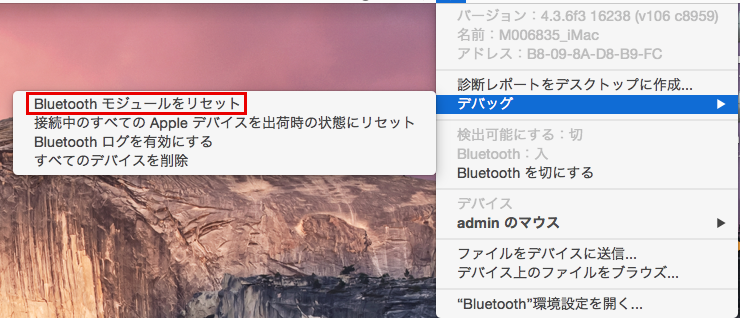
接続が完了すると、マウスのBluetooth LEDの点滅が停止し、しばらく点灯したままになります。これは、マウスとコンピューターの間の接続が完了したことを意味します。マウスのBluetooth LEDの点灯が消えます。 9 Dell Bluetoothキーボードおよびマウスが使用4 つながらない、Bluetoothマウスの再設定方法 41 Bluetoothマウスの再設定方法;
マウス bluetooth 接続できない
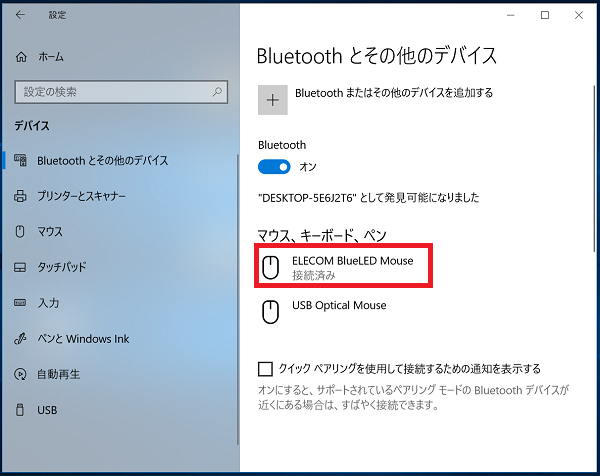
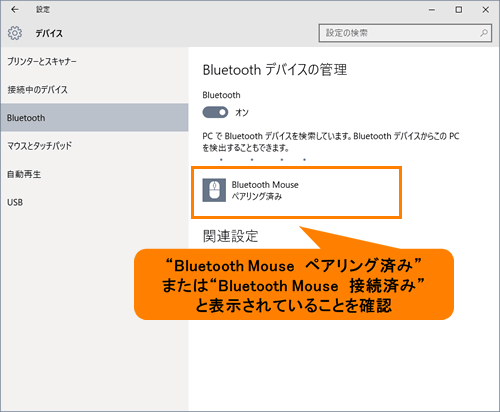
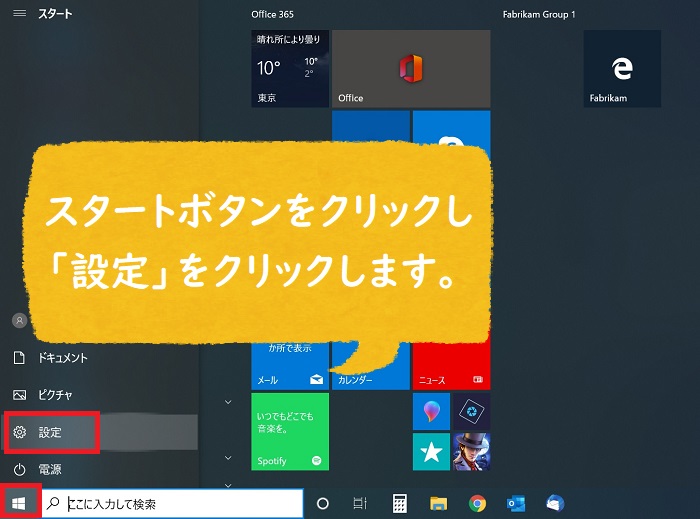
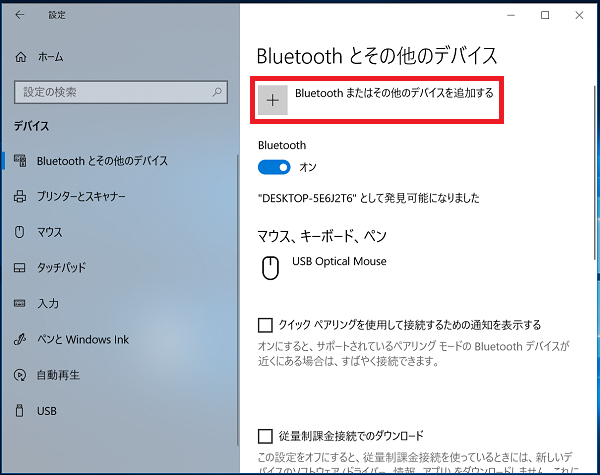
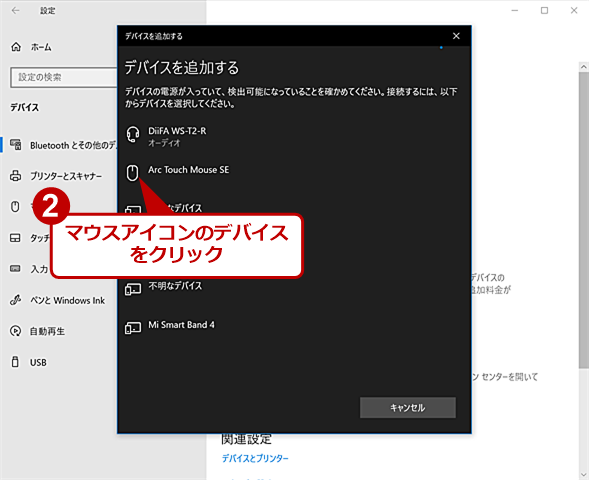
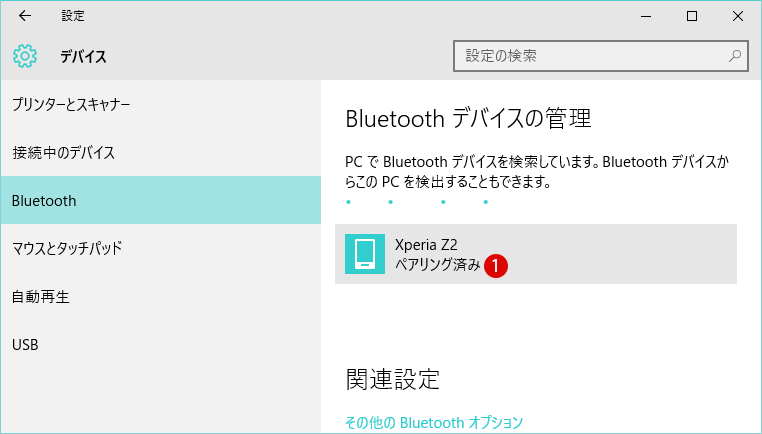
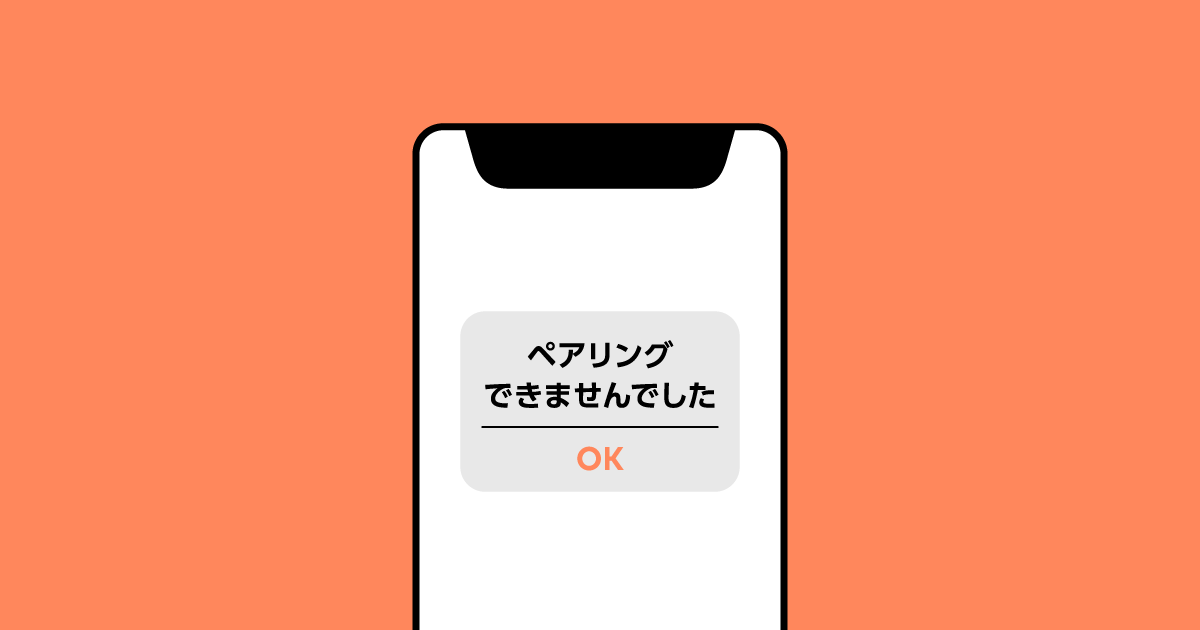
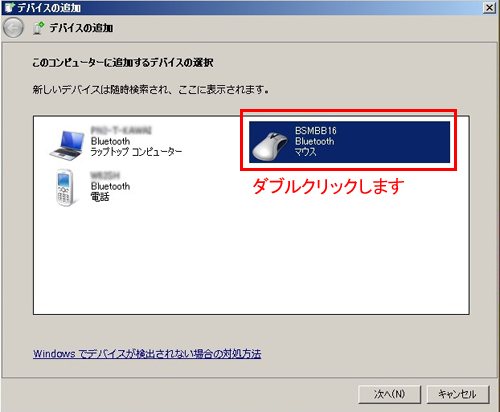
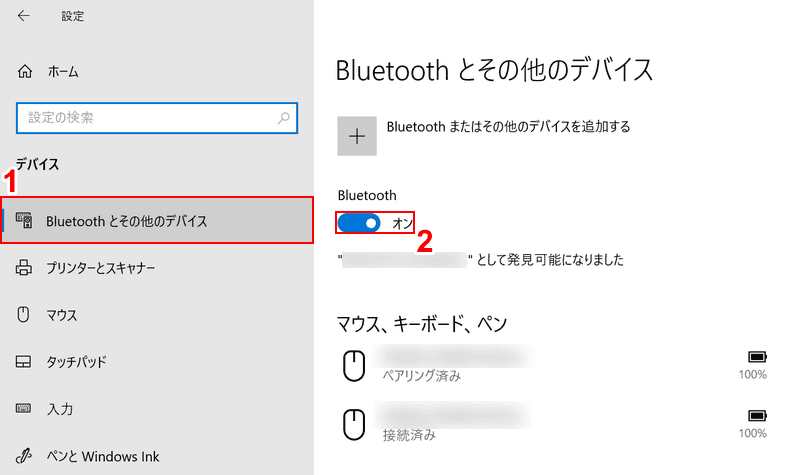
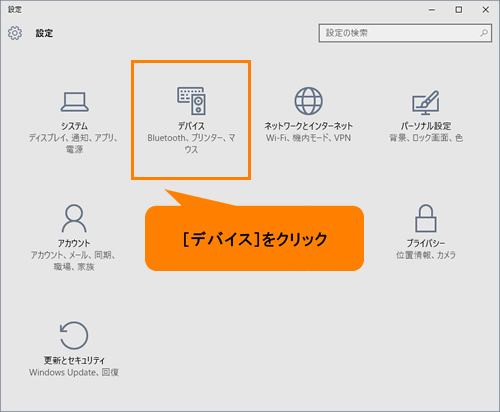
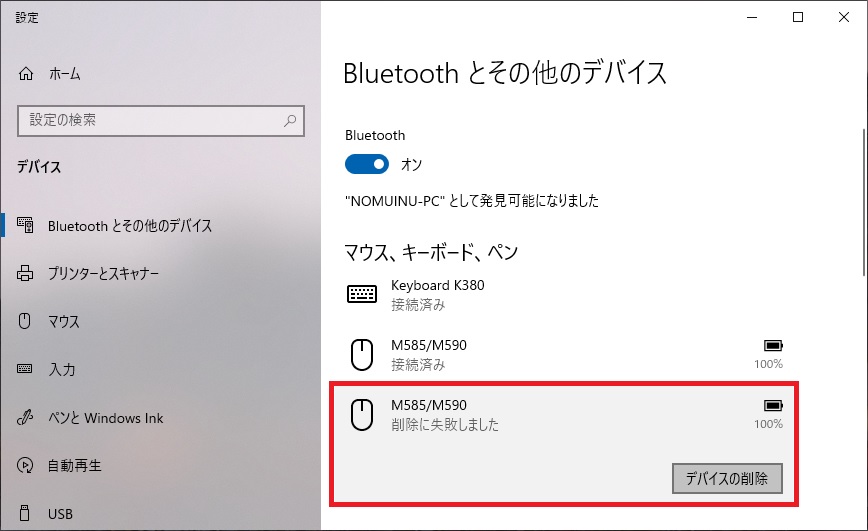
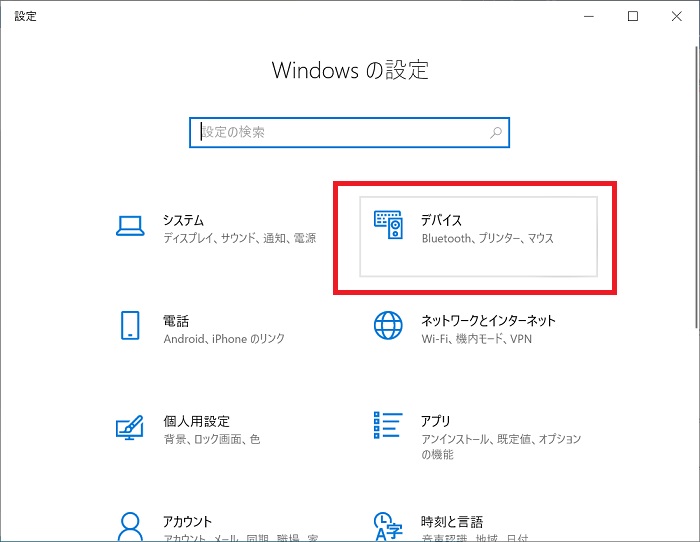
マウス bluetooth 接続できない- A Bluetooth商品のペアリングができない、急にできなくなった、頻繁に途切れてしまう問題への対処法を説明します。 接続機器のBluetooth対応状況を確認します 電池を交換します ペアリングを解除し、再度行います スリープモード機能をOFFにします 省電力Bluetoothデバイスの追加方法(Bluetoothマウス編) Windows10とマウスとの接続方法は動画でもご覧いただけます ※再生できない場合は こちら をクリックしてください 1. 「スタートボタン」をクリック、あるいはWindowsキーを押します。 2. 「設定
Windows10 Bluetoothマウスをペアリングで接続し設定をする パソコンの問題を改善
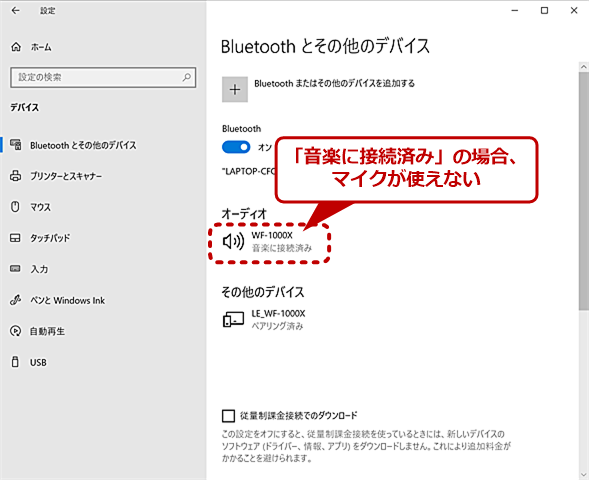
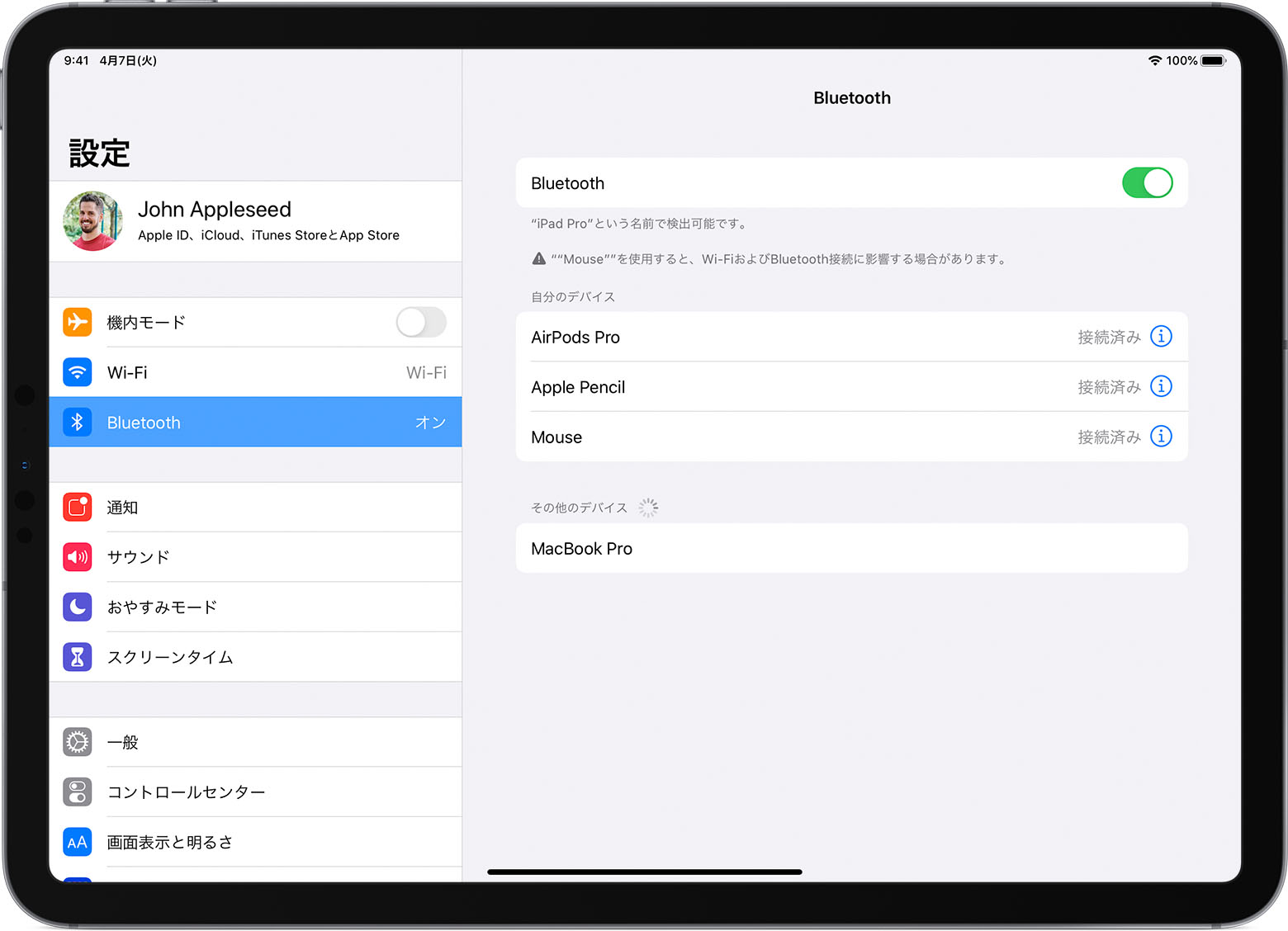
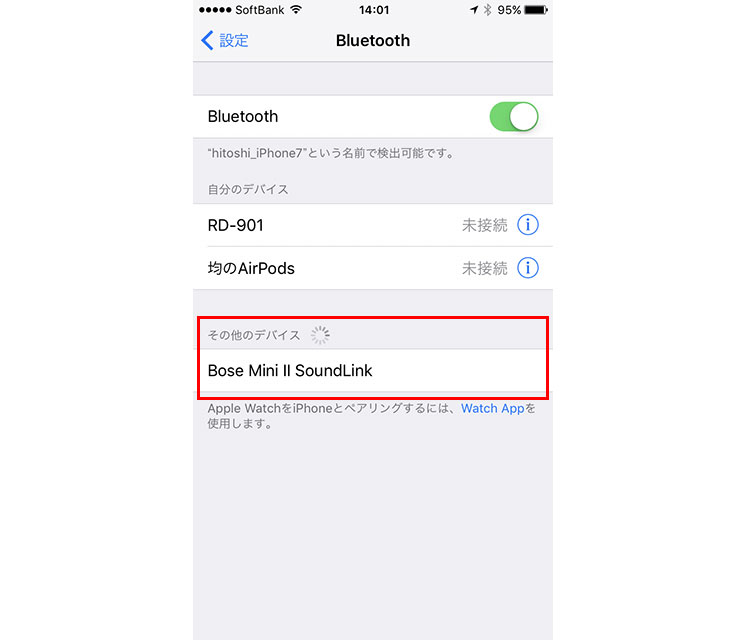
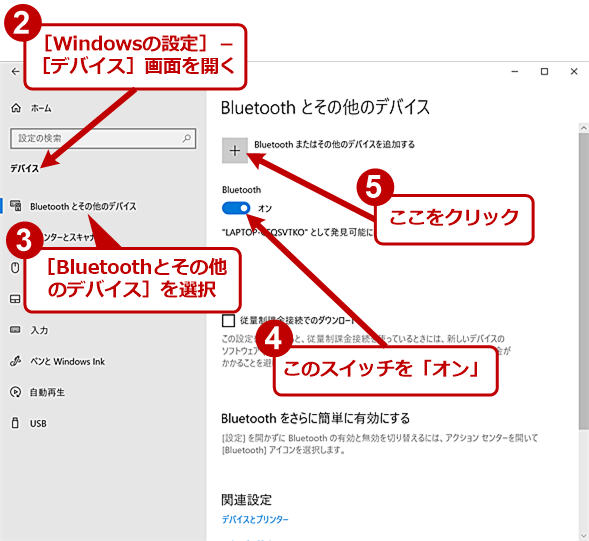
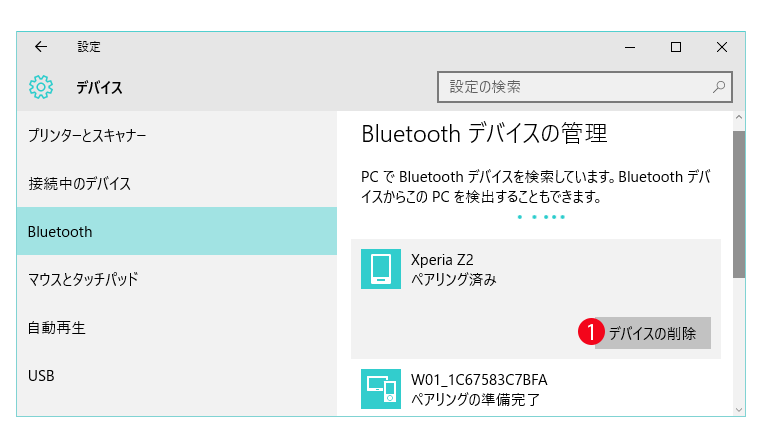
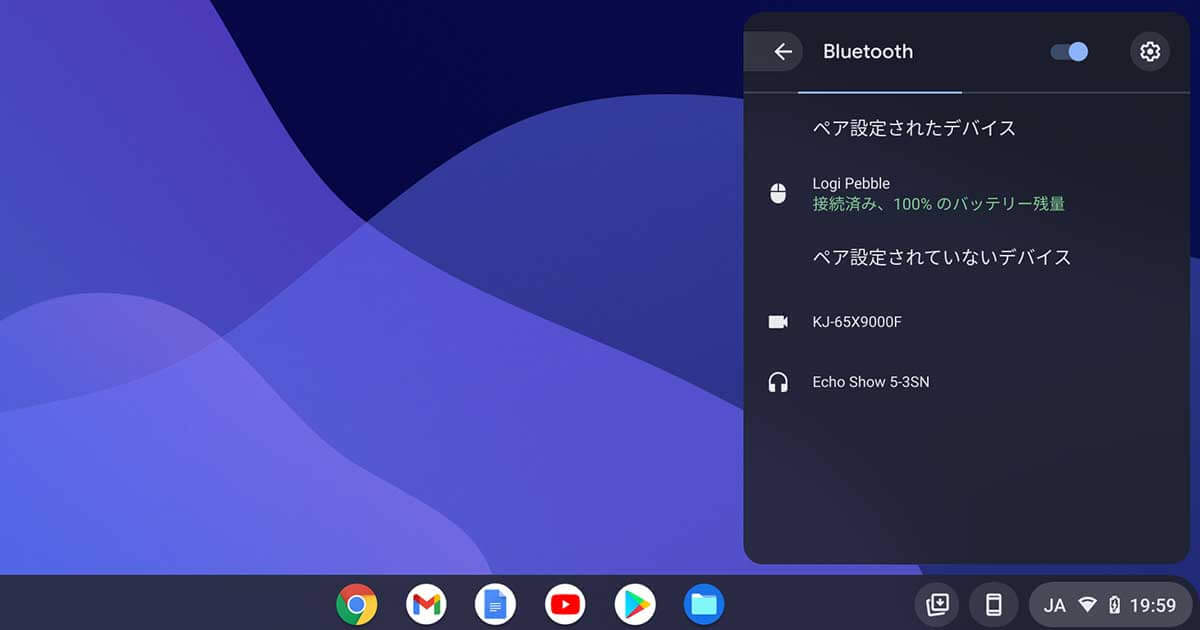
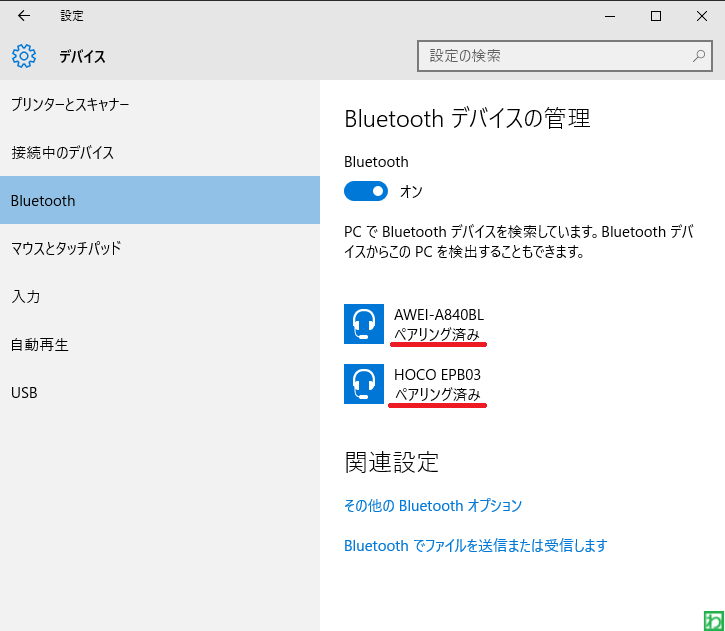
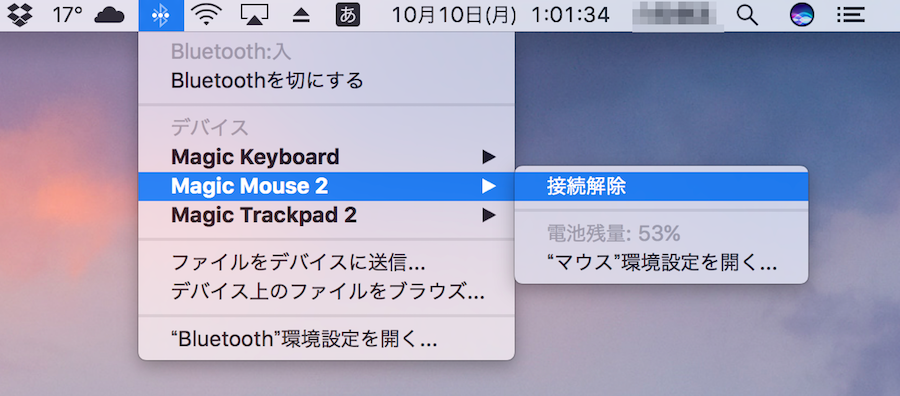
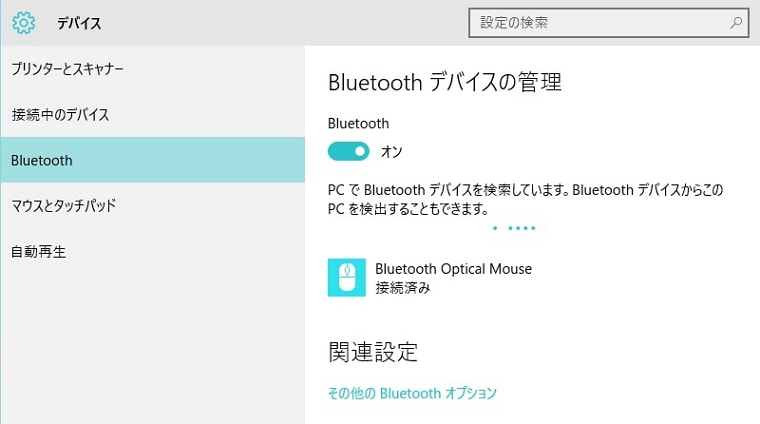
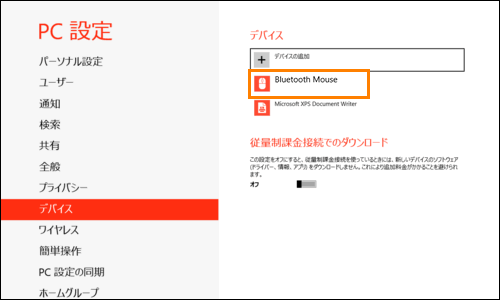
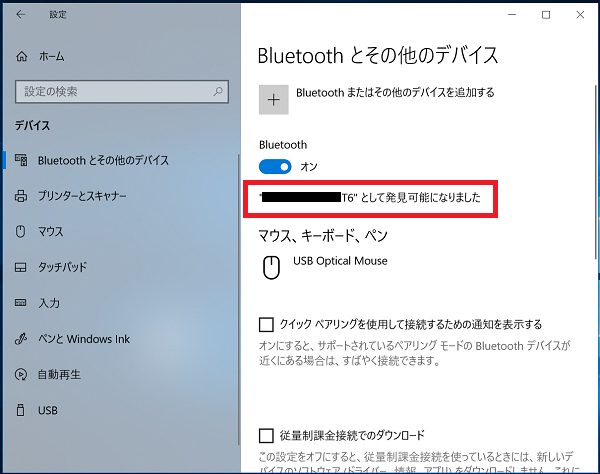
Bluetoothマウスを接続する Windows 10でBluetoothマウスを接続する方法を説明します。 1 タスク バーの をクリック(または右からスワイプ)する (操作できるマウスやタッチパッドがない場合には、キーボードの と「A」キーを同時に押します) コスパのよいおすすめBluetoothマウスのレビューはこちら↓ Windows 10でBluetooth機器を接続できない場合の対処方法 Lenovo Support DE Windows 10 Bluetooth マウスが検出されない場合の対処法 元「なんでもエンジニ屋」のダメ日記 既に使っている人向け Surfaceマウスが接続されない時の対処法は? 普段使っているSurfaceマウスがBluetooth接続できない場合、いくつかの原因が考えられます。ここでは、こうしたケースへの対処法を3つご紹介します。 パソコンのBluetooth設定を確認する
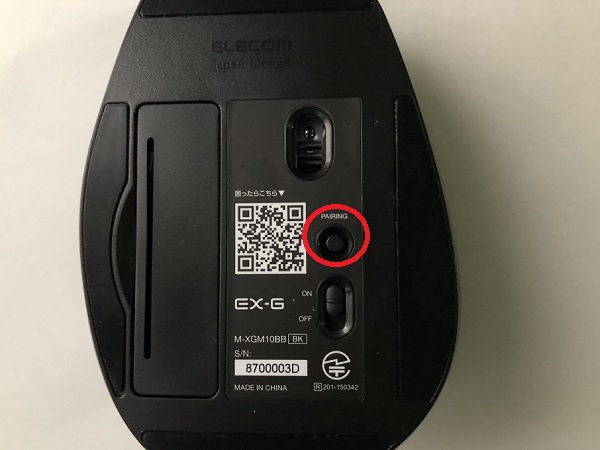
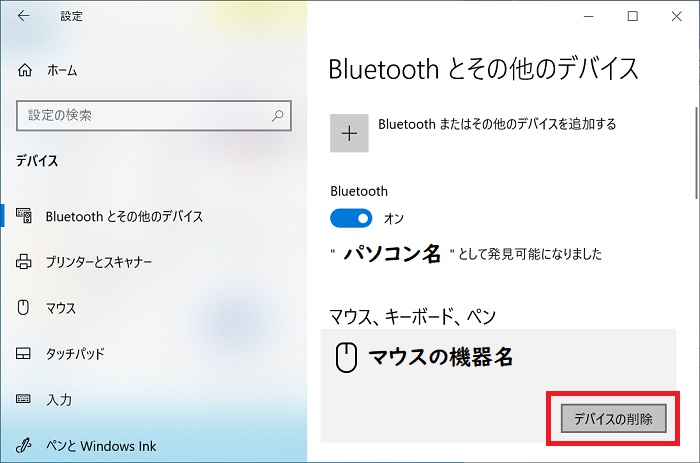
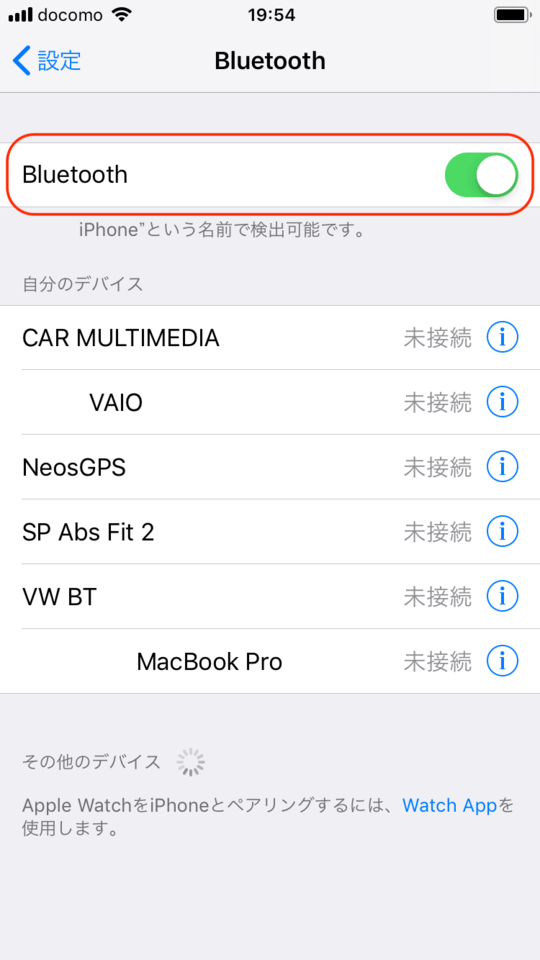
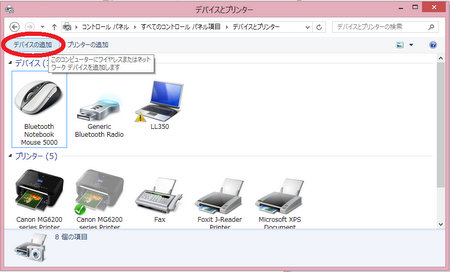
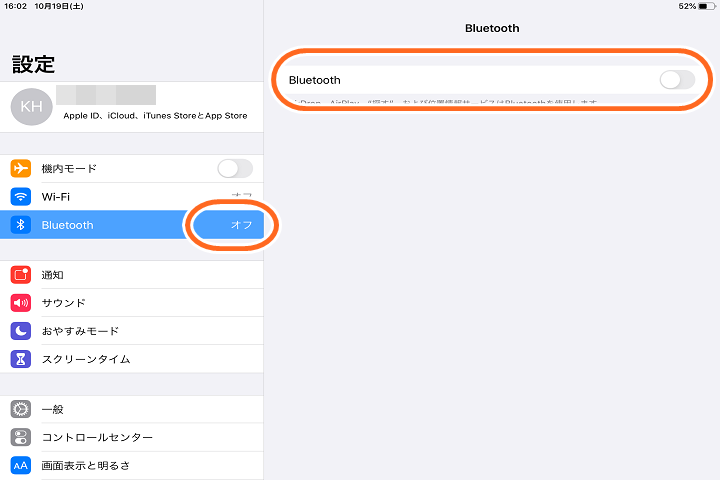
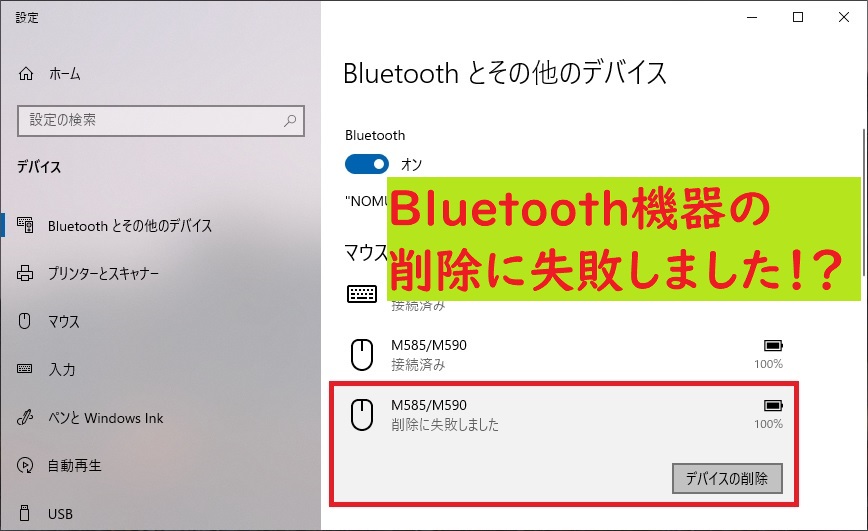
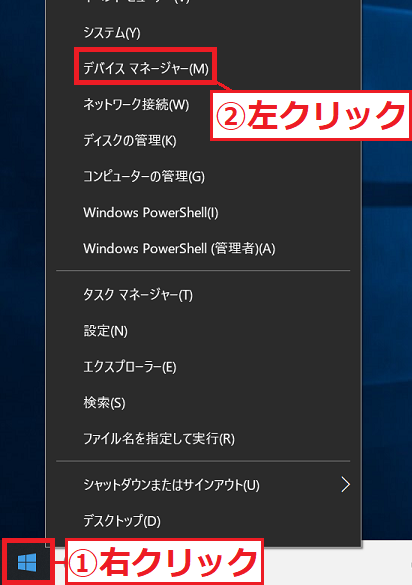
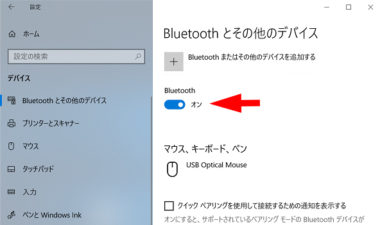
パソコンの Bluetoothドライバの更新 が必要な場合があります。 以下の手順で再ペアリングをして頂きますと再度ご使用頂けるようになる場合があります。 一旦以前の設定を削除してから行う必要があります。 ① 接続できなくなったデバイス(マウスMicrosoft Arc Mouse を接続するには、Bluetooth 40 ホスト上に Windows 10 が必要です。 ホストが Bluetooth 40 と互換性があるかどうかわからない場合は、OEM (Original Equipment Manufacturer) に相談する必要があります。 Bluetooth がオンになっていることを確認します。Bluetooth デバイスのリストで、接続したい Logicool デバイスを選択し、ペアリング を選択します。 画面上の指示に従い、ペアリングを完成します。 注意: Windows ですべてのドライバをダウンロードして有効にするには、最長 5 分かかる場合があります。
マウス bluetooth 接続できないのギャラリー
各画像をクリックすると、ダウンロードまたは拡大表示できます
 |  |  |
 |  |  |
 |  |  |
「マウス bluetooth 接続できない」の画像ギャラリー、詳細は各画像をクリックしてください。
 |  |  |
 |  |  |
 |  |  |
「マウス bluetooth 接続できない」の画像ギャラリー、詳細は各画像をクリックしてください。
 |  | |
 |  |  |
 |  |  |
「マウス bluetooth 接続できない」の画像ギャラリー、詳細は各画像をクリックしてください。
 |  |  |
 |  |  |
 |  | |
「マウス bluetooth 接続できない」の画像ギャラリー、詳細は各画像をクリックしてください。
 |  |  |
 |  | |
 |  |  |
「マウス bluetooth 接続できない」の画像ギャラリー、詳細は各画像をクリックしてください。
 |  |  |
 |  |  |
 |  |  |
「マウス bluetooth 接続できない」の画像ギャラリー、詳細は各画像をクリックしてください。
 |  |  |
 |  |  |
 |  |  |
「マウス bluetooth 接続できない」の画像ギャラリー、詳細は各画像をクリックしてください。
 |  | |
 |  |  |
 |  | |
「マウス bluetooth 接続できない」の画像ギャラリー、詳細は各画像をクリックしてください。
 |  |  |
 |  |  |
 |  |  |
「マウス bluetooth 接続できない」の画像ギャラリー、詳細は各画像をクリックしてください。
 |  | |
 |  |  |
 |  | |
「マウス bluetooth 接続できない」の画像ギャラリー、詳細は各画像をクリックしてください。
 |  |  |
 |  |  |
 |  |  |
「マウス bluetooth 接続できない」の画像ギャラリー、詳細は各画像をクリックしてください。
 |  |  |
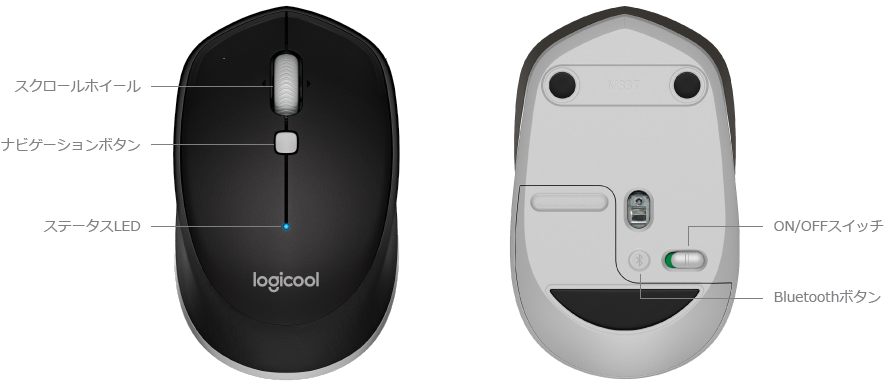 |  |
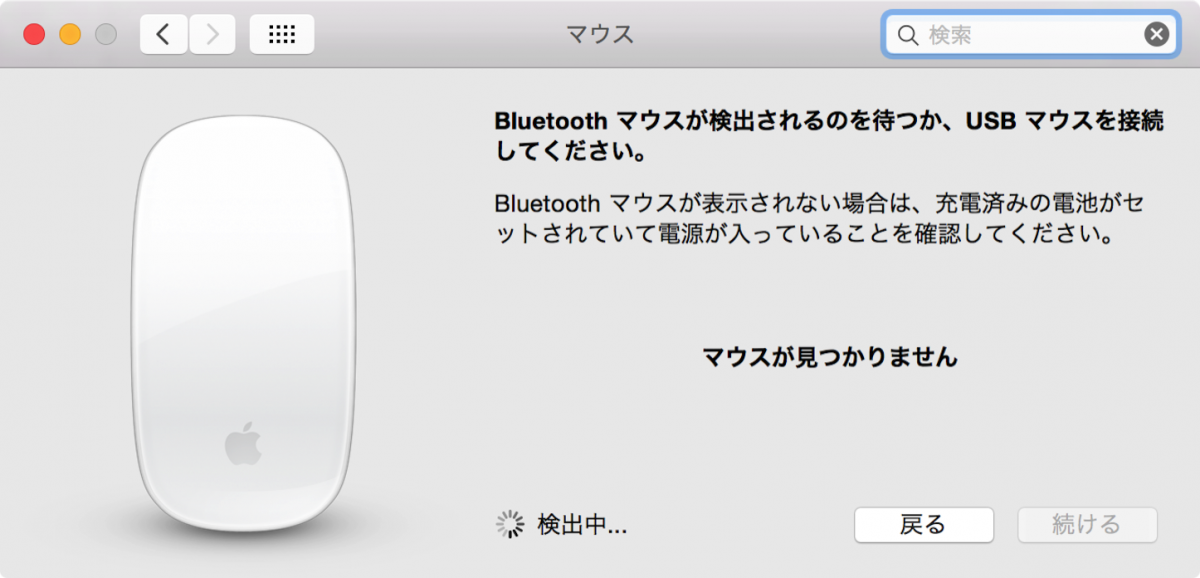
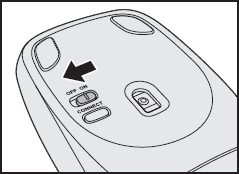
SurfacePro4を使い始めましたが、Microsoft Wedge touch マウスが接続できません。 今まで、SurfacePro2では使用できているのですが、Bluetoothでのペアリングができません。 PC側はBluetooth機器を探しますが見つからないということです。Bluetooth接続をする為には、3つのステップがあります。 STEP1~3までは、なるべく素早く行う必要がございます。 弊社Bluetoothマウスのペアリング方法については、こちら(型番別にご案内しています)。 もしくは製品のマニュアルをご確認ください。
Incoming Term: マウス bluetooth 接続できない,


0 件のコメント:
コメントを投稿